PingPong如何导出wayfair订单并上传

2026-05-05 13:14
点赞 收藏
导读:一、在wayfair导出订单①进入wayfair首页,选择【Orders】--【OrderExports】--【DateSelection】即可下载交易记录报告②选择【Orders】-【OrderExports】,可以筛选不同的条件,其中最常用的筛选【PoDateRange】,即客户下单日期,最后点击【GenerateReport】即可二、在PingPong上传订单①点击右上角账号中心—订单管理②点击上传订单—选择wayfair平台—选择需要上传的店铺名称—选择币种—选择wayfair专属
一、 在wayfair导出订单

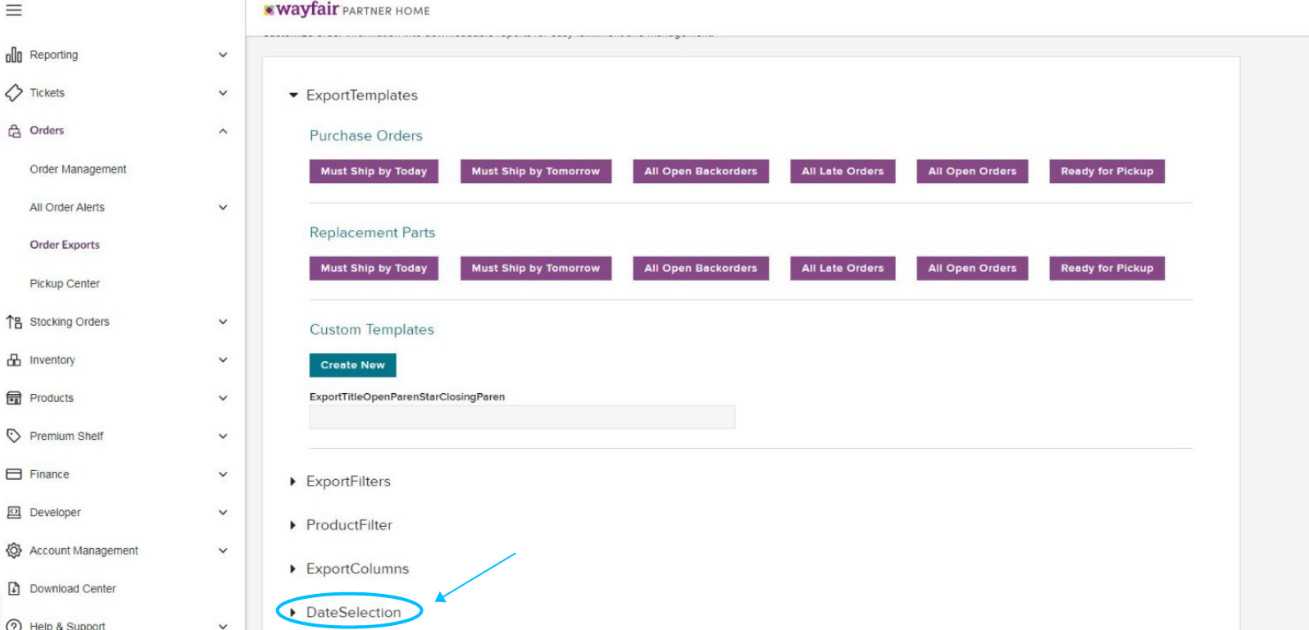
① 进入wayfair首页,选择【Orders】--【Order Exports】--【DateSelection】即可下载交易记录报告

如何导出wayfair订单并上传-第1张图片

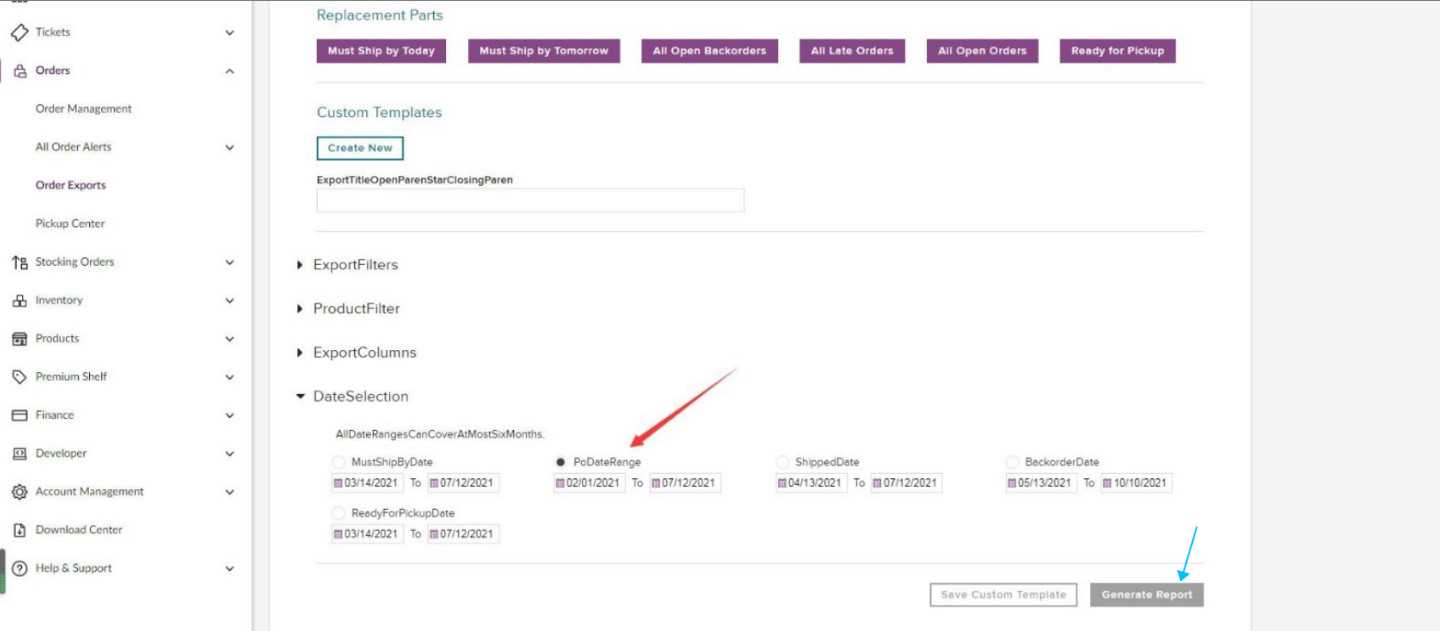
② 选择【Orders】-【Order Exports】,可以筛选不同的条件,其中最常用的筛选【PoDateRange】,即客户下单日期,最后点击【Generate Report】即可

如何导出wayfair订单并上传-第2张图片

二、在PingPong上传订单

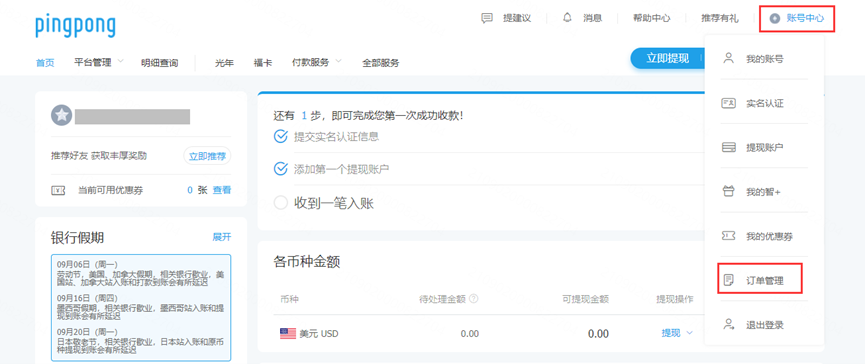
① 点击右上角账号中心—订单管理

如何导出wayfair订单并上传-第3张图片

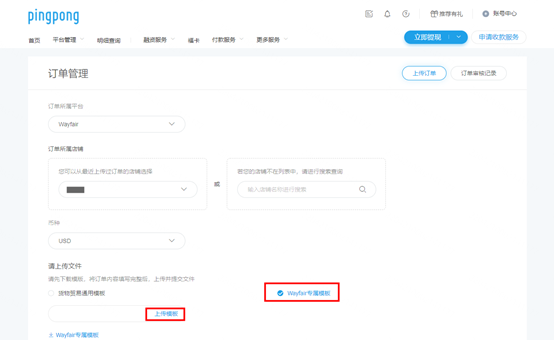
② 点击上传订单—选择wayfair平台—选择需要上传的店铺名称—选择币种—选择wayfair专属模板—将wayfair下载的订单信息直接上传—等待审核【审核时效为1-2个工作日】

如何导出wayfair订单并上传-第4张图片

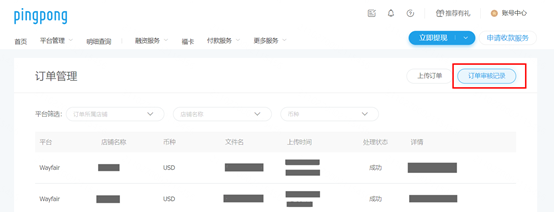
③ 查看订单审核记录

如何导出wayfair订单并上传-第5张图片

三、 在PingPong查询可结汇额度

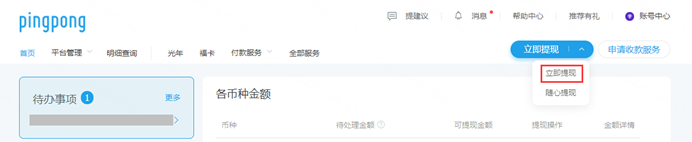
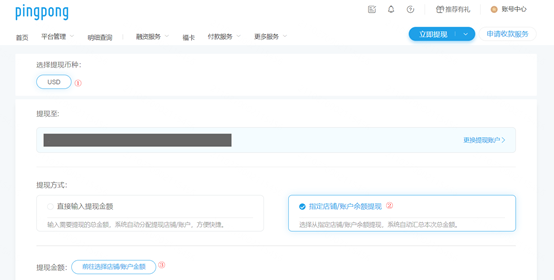
① 点击PingPong账户右上角点击立即提现—再选择立即提现

如何导出wayfair订单并上传-第6张图片

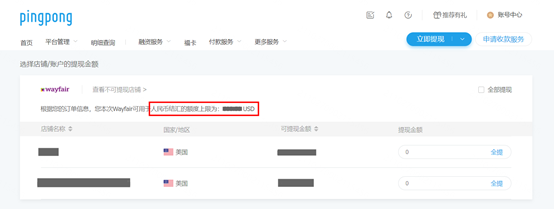
② 选择对应的币种—选择指定店铺/账户余额提现—点击前往选择店铺/账户金额,查看对应平台可结汇额度

如何导出wayfair订单并上传-第7张图片

如何导出wayfair订单并上传-第8张图片

分享:
版权申明:
信息来自于互联网,不代表卖卖跨境官方立场,内容仅供网友参考学习。如发现本站内容存在版权问题,烦请提供版权疑问、身份证明、版权证明、联系方式等发邮件至 2808757762@qq.com ,我们将及时沟通与处理。如若转载请联系原出处。
本文网址:https://www.maimaia.net/dh-zlbg/17442.html
评论0评论
游客